


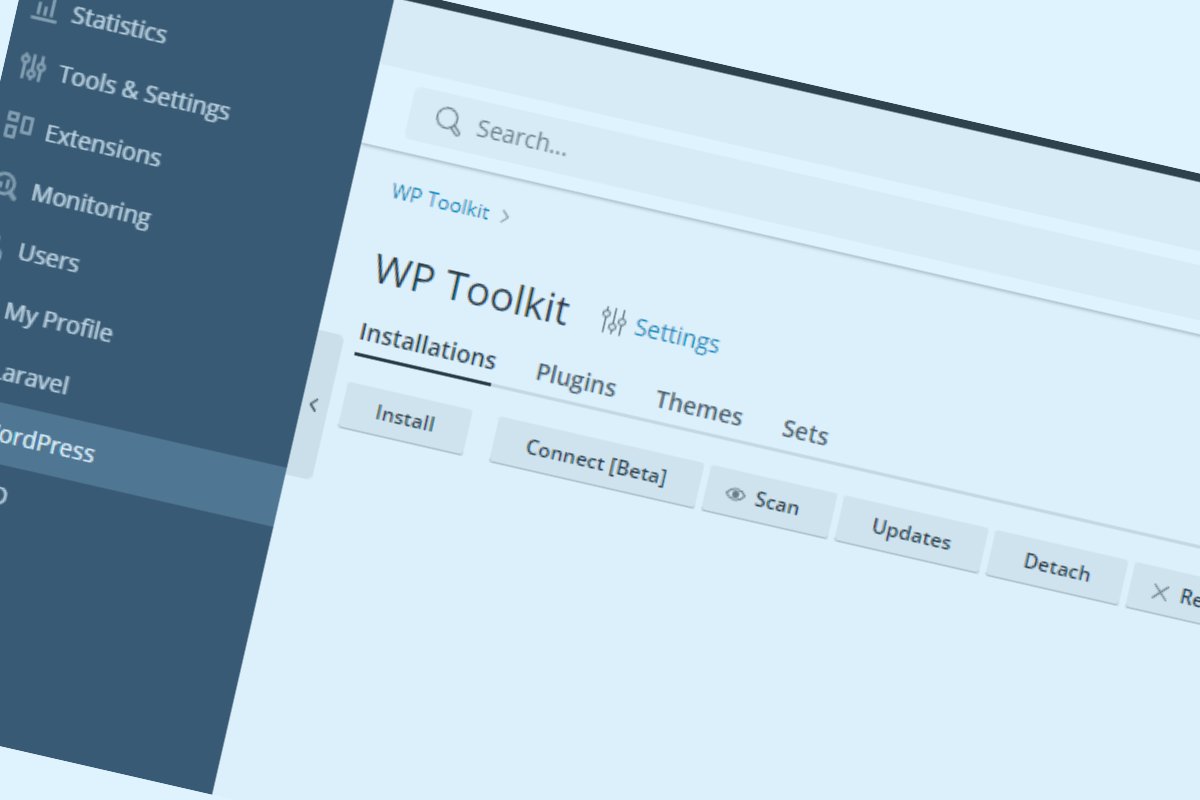
Een domeinnaam met webhosting bij YourHosting gekocht en ben je van plan om WordPress te gaan gebruiken? Dan ben je hier aan het juiste adres. Ik heb namelijk een handleiding gemaakt hoe je (zonder technische kennis) eenvoudig WordPress installeert bij Yourhosting. Laten we snel starten.
Stappenplan WordPress installatie
Ik ga er vanuit dat je reeds een domeinnaam hebt geregistreerd mét webhosting. Nog niet het geval, doe dat eerst bij Yourhosting. Geregeld? Dan kun je onderstaande stappen volgen:
- Log in bij de klantenomgeving van Yourhosting
- Klik vervolgens op ‘Hostingmanager’ in het linker zijmenu
- Je wordt nu doorgeschakeld naar Plesk, het control panel van Yourhosting
- Klik onder in het linker zijmenu op ‘WordPress’
- Druk nu boven in het menu op ‘Installeren’
- Selecteer de website waar jij WordPress op wilt installeren
- Geef de titel op van je website, een gebruikersnaam, wachtwoord en emailadres
- Klik vervolgens op ‘Installeren’
Optioneel kun je er nog voor kiezen om extra plugins te installeren. Je kunt er ook voor kiezen om dit handmatig te doen (is niet lastig). In mijn algemene artikel over hoe je WordPress kunt installeren, heb ik een aantal must-have plugins op een rij gezet.
WordPress beheren en instellen bij Yourhosting
Wanneer WordPress succesvol geïnstalleerd is op je website (dit kan soms een tijdje duren, ook staat er onderin dat hij gereed is), kun je WordPress beheren en instellen. Hierbij moet je denken aan het volgende:
- Het doen van updates
- Het installeren van thema’s
- Database instellingen (backups)
- Indexatie, caching en onderhoudsmodus activeren
Je kunt de instellingen en beheeropties vinden op dezelfde plek waar je zojuist WordPress hebt geïnstalleerd (dus bij het control panel).