


Zelf hosten wij veel sites op WordPress en we wilden wel eens kijken in hoeverre we snel en overzichtelijk een WordPress pakket konden afnemen bij Yourhosting. Iedere stap lichten we toe. Zodat je ook als beginner snel de goede keuzes kan maken.
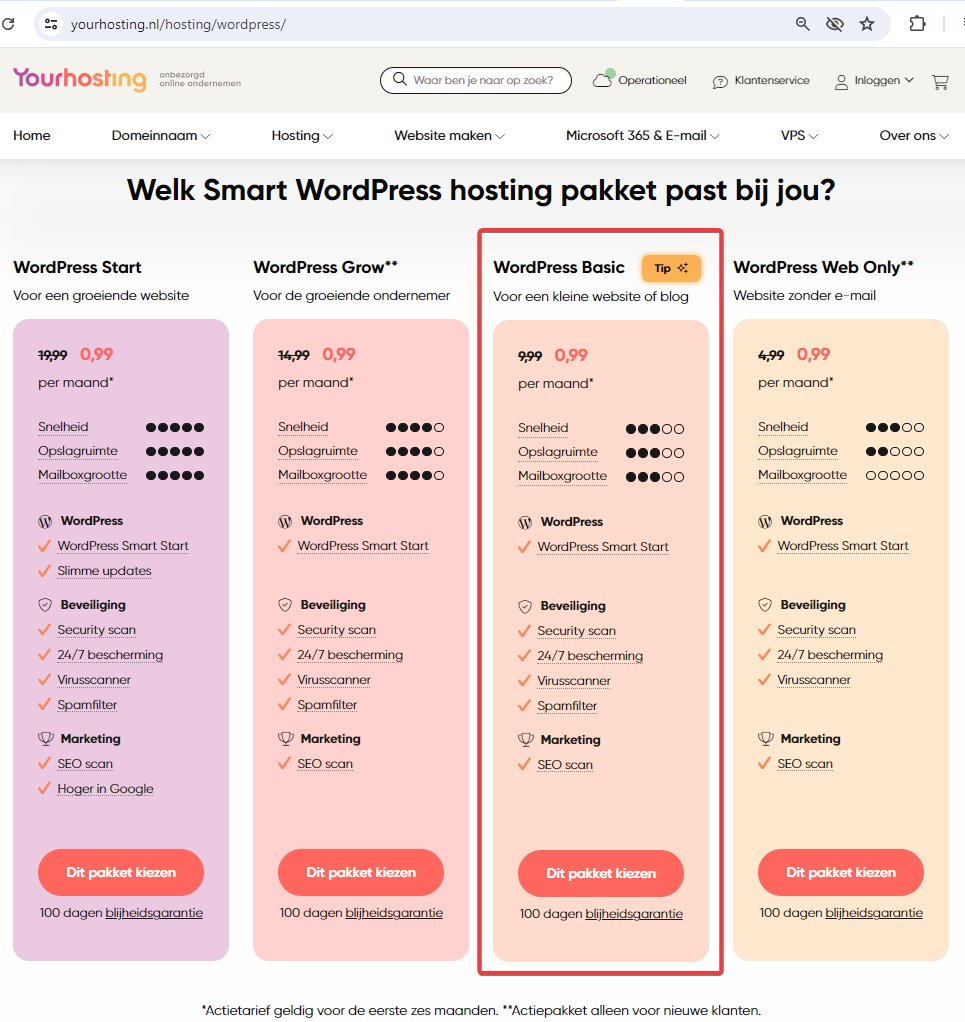
Allereerst moesten we een pakket kiezen
Wij gaan zelf voor het Basic pakket, het is wel zo handig dat je een mailpakket kan koppelen aan de webhosting en dus is WordPress Basic wel het pakket dat je minimum moet nemen.
Het kiezen van de domeinnaam
Als je dit pakket kiest kom je direct op de domeinnaam check terecht. Hier kies je voor het domein dat je voor de site wil gaan gebruiken, in ons geval kiezen we even voor de domeinnaam: ‘mijnkappertje.nl‘
Ga wel voor een .nl domeinnaam en voorkom onnodige kosten voor duurdere domeinnamen!
Dan kom je bij wat keuzes die je nog kunt maken:

Premium DNS heb je helemaal niet nodig dus kan je overslaan.
Dit pakket hebben we al vantevoren geselecteerd, dus we snappen niet zo goed wat hij in het proces nogmaals doet, maar het is duidelijk dat we er een hosting pakket aan willen koppelen.
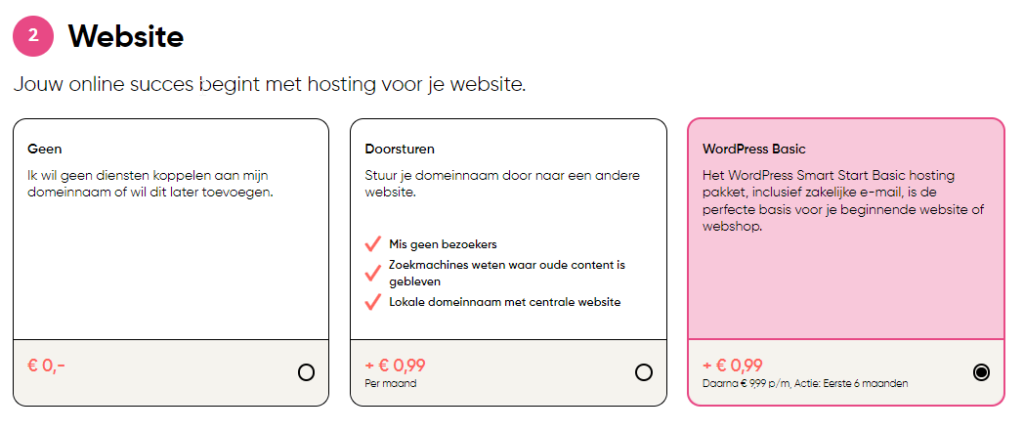
De E-Mail keuze, voor nu willen we hier geen kosten voor maken, je zou ook denken dat dit er standaard al in zou zitten gezien onze eerdere keuze. (WordPress Basic) Maar voor nu laten we het even zo en gaan we niet met e-mail start aan de slag.

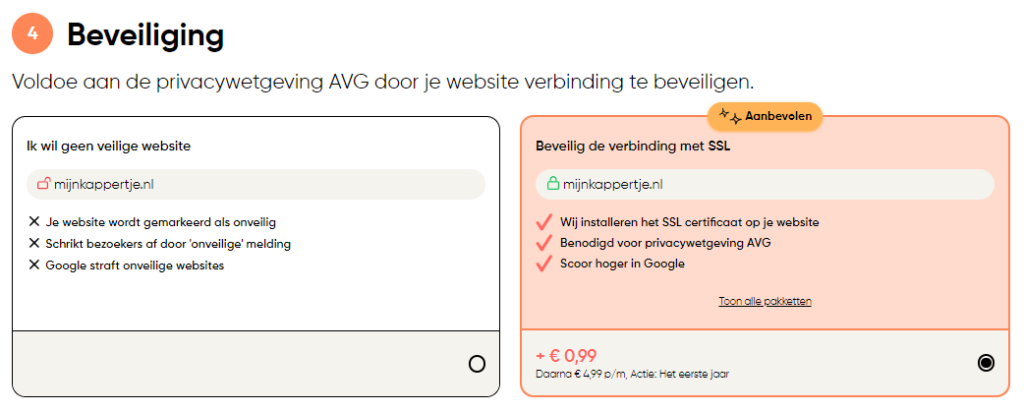
SSL beveiliging willen we er wel bij
SSL beveiliging is zeg maar het ‘https//’ slotje voor een domein en is nu al redelijk standaard. Dit moet bij elke domein erbij dus hier kiezen we wel voor de aanbevolen optie.
Microsoft365 hebben we al dus die hoeven we niet via Yourhosting te hebben.
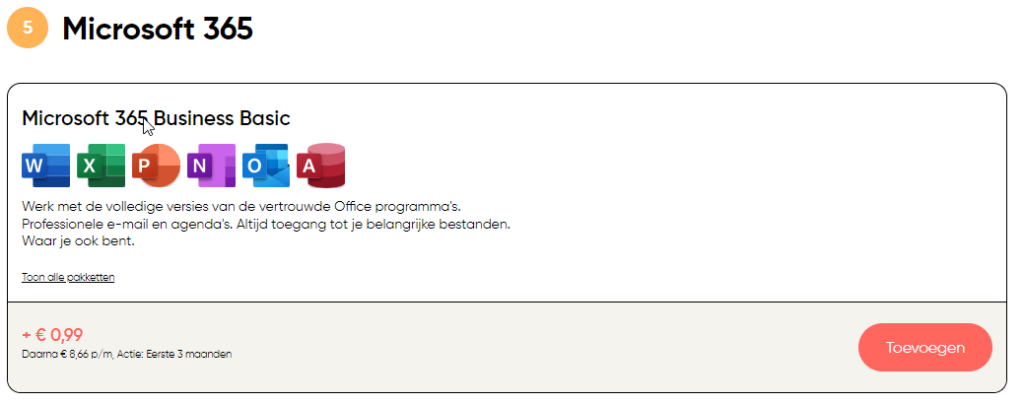
Dan zijn we er en kunnen we naar de volgende stap! Daar zien we de kosten (in totaal ongeveer € 100 op basis van het eerste jaar, dat zijn prima gemiddelde kosten voor hosting) En moeten we ons nog even registreren!
Direct betalen is best opvallend
Als je verder gaat kom je in een direct betalen scherm terecht via iDeal:
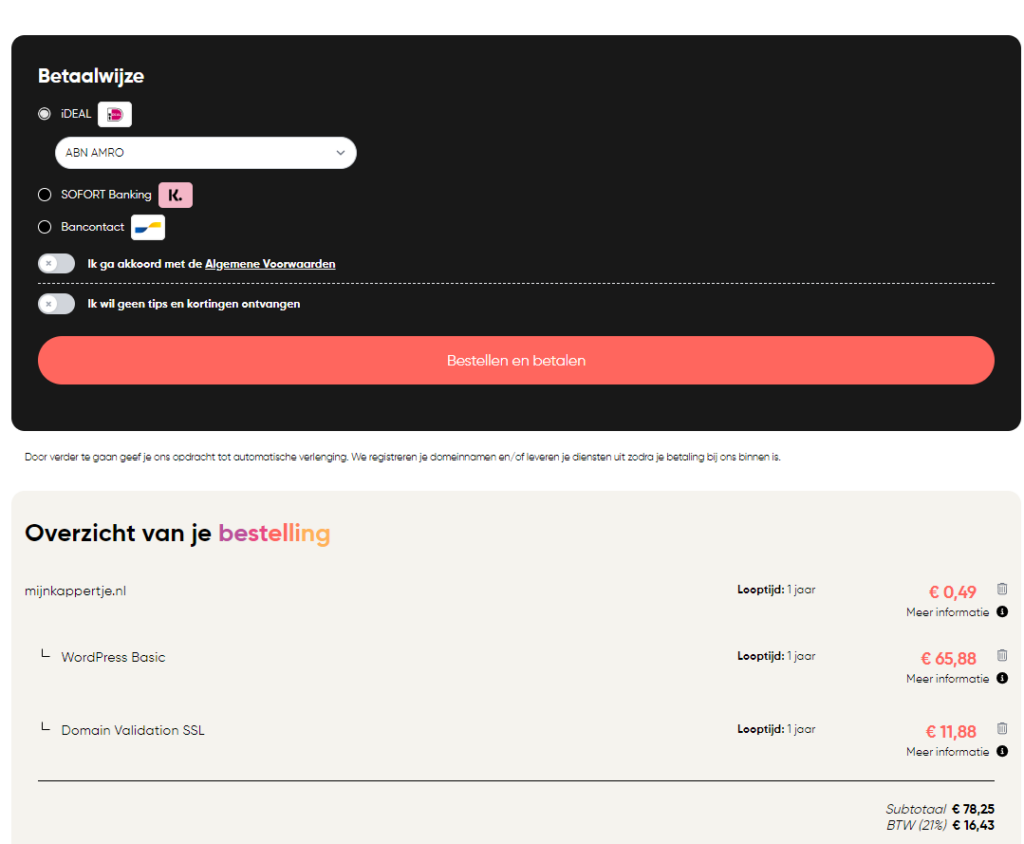
Geen Credit Card optie, of Paypal, maar direct via iDeal als enige optie. Niet gebruikelijk in de hosting wereld maar vooralsnog nu prima. Als je de payment hebt gedaan krijg je een bedank pagina en wat instructies om de mail te checken en kan het WordPress installeren beginnen!

Na registratie loopt je inbox gelijk al vol en kan je volop aan de slag:

Eerst moet je je e-mail even via de code activeren, dan kan je inloggen, bij deze test deed overigens de website het niet direct: dat heeft vaak met DNS en/of de SSL koppeling te maken. Dis is dus het moment om even een kop koffie te pakken en af te wachten.
Voor veel beginners zal dit het moment zijn om de klantenservice te bellen of te googlen naar “hoe installeer ik WordPress bij YourHosting?” het enige goede antwoord in deze case is rustig afwachten: Dit duurt gewoon eventjes.
Bij SSL certificaten kan je de status goed volgen:

Als de wordt verwerkt weg is kunnen we door!
☕
… Voor ons duurde dit een half uurtje, terwijl dit bericht nog steeds op ‘Wordt verwerkt’ staat is de website al bereikbaar en werkt de login die je in de e-mail hebt gekregen.
Afijn: inloggen is vervolgens best lastig gezien de e-mail die je krijgt niet klopt, gezien punt 2 helemaal niet te vinden is na de klik
Via onderstaande manier kun je snel met je WordPress website starten.
- Ga naar Mijn Yourhosting
- Klik op de Hostingmanager (deze bestaat helemaal niet)
- Ga naar WordPress en vervolgens Aanmelden
- Zet je website in een oogwenk online met de WordPress Smart Start wizard. Deze verschijnt zodra je inlogt op je WordPress site.
Alleen door het optimaliseren van de flow zou Yourhosting de klantenservice denk ik wel kunnen halveren!
Hoe wij het dan maar doen:
- Klik op Webhosting
- Klik op je domeinnaam waar je WordPress op wilt installeren
- Klik op “Beheer je pakket via Plesk“
- Klik dan op ‘aanmelden”
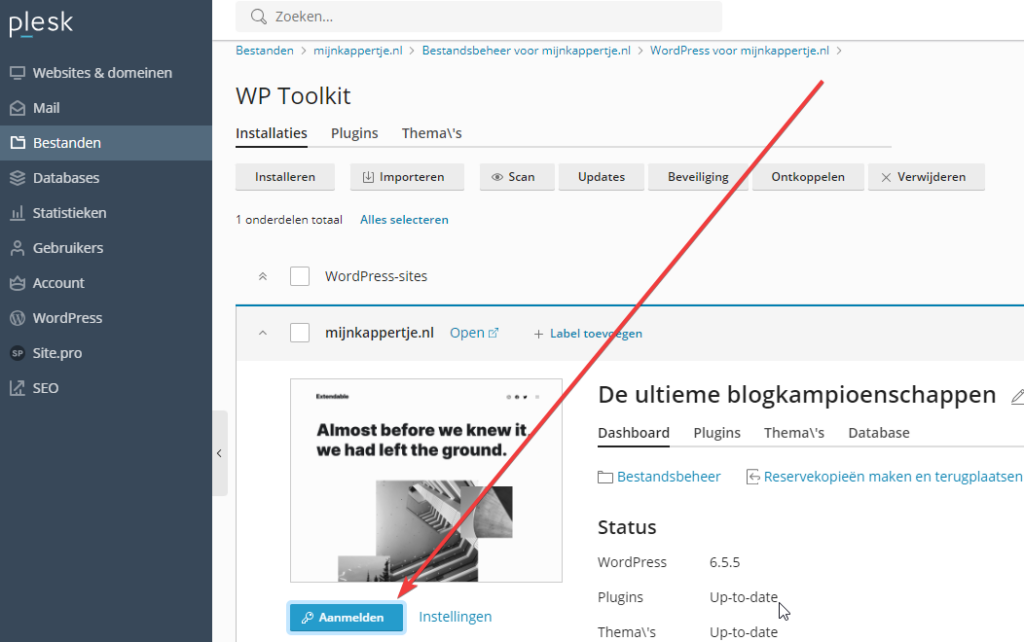
Daar begint de tool van Yourhosting om jouw WordPress al wat in elkaar te zetten.

Als doel van je website moet je simpelweg kiezen voor datgene dat in de buurt staat van wat jij wil bereiken met jou site. Gezien wij een kapper website maken, duiken wij op afspraken maken en siteverkeer vergroten.
Kies vervolgens een design dat aansluit bij wat je wil bereiken.
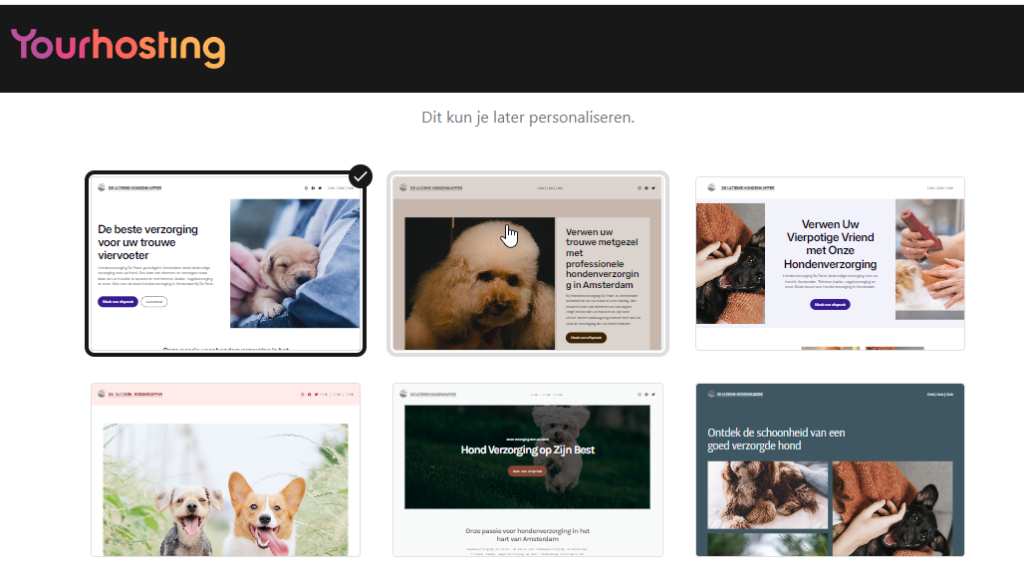
Als je dan met al die simpele keuzes klaar bent gaat Yourhosting met een basis AI (van Plesk) de website klaar zetten. De animatie die Yourhosting daaromheen heeft gedaan vinden wij best leuk. Het is best grappig gemaakt allemaal.
Als je nu puur naar de prestaties van de host Yourhosting kijkt dan is de setup fase / de koppeling aan al die e-mail adressen ed. voornamelijk de fase die nog voor verbetering vatbaar is. Je krijgt bijv. 6 e-mails bij dit voorbeeld, zou dat niet in twee mails kunnen met de vermelding dat het even kan duren voordat alles volledig werkbaar is?
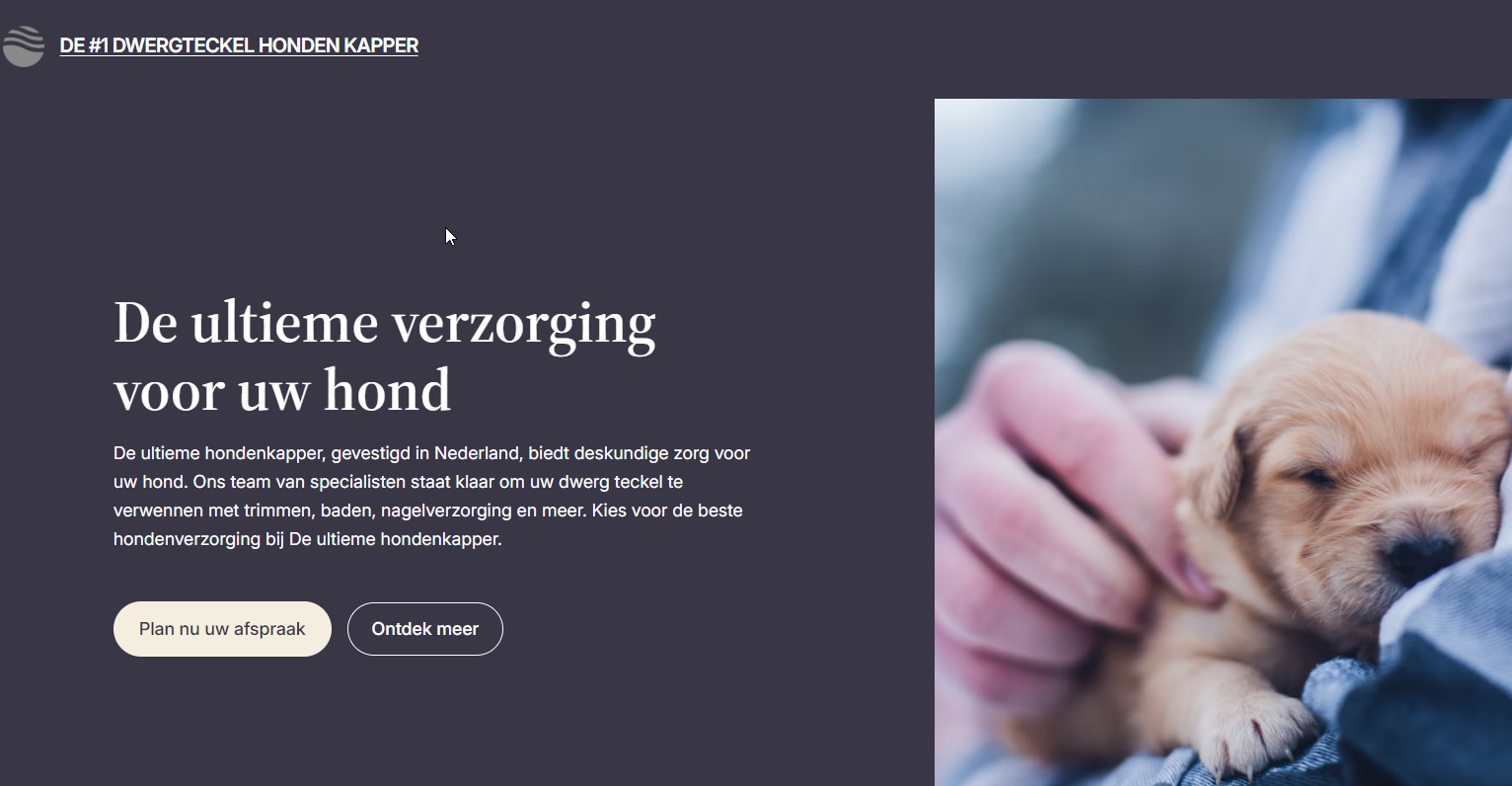
- Zie hier overigens onze Yourhosting voorbeeld site. (Een hondenkapper gespecialiseerd in Dwerg teckels)
Hoe nu verder?
Als WordPress eenmaal op de website staat kan je vrij eenvoudig verder. Dan heeft Yourhosting er zelf weinig meer mee te maken en kan je verder werken via algemene gidsen over het optimaliseren van WordPress.
Zelf zouden wij bijv. voor andere plugins gaan (Allinseo vinden wij een matige plugin en die draait standaard bij Yourhosting)